Export QuickBooks
Simplifiez votre flux comptable
Export QuickBooks de Workstaff vous permet de passer de vos factures à des exports comptables en quelques minutes. Voici ce que cela apporte :
- Exports fiables : générez des fichiers clients et factures directement à partir des données client de Workstaff.
- Association des données dans QuickBooks : gardez les champs de Produits & Services alignés avec votre configuration QuickBooks.
- Moins de travail manuel : réutilisez vos données clients et de facturation existantes pour préparer des fichiers prêts à importer.
Export QuickBooks vous permet d’exporter des données depuis la vue Rapport de tarification client et de les importer dans QuickBooks Online (QBO) :
- un fichier Clients (
.xlsx) - un fichier Factures (
.csv)
Notions de QuickBooks et de Workstaff
Avant d’aborder l’export QuickBooks, il est important de clarifier certains points.
Dans Workstaff, les clients ne peuvent pas encore être facturés directement. Nous fournissons une vue de rapport de tarification client qui vous permet de préparer des données de facturation pour les quarts travaillés. Dans QBO, ces clients ont le même nom et le document de facturation s’appelle une facture.
QBO exige que chaque ligne de facture soit associée à un Produits & services (P&S). Cette notion n’existe pas dans Workstaff, mais peut être liée au code de gain, et nécessite une association manuelle au préalable.
1. Configurer l’association Produits & Services
Dans la configuration de l’add-on, vous devez associer chaque code de gain de salaire Workstaff à un nom P&S de QBO. Les P&S sont gérés dans QBO sous Ventes et se faire payer > Produits et services.
Il existe aussi un paramètre « Regrouper les factures par » qui détermine si les factures sont générées par client ou par projet.
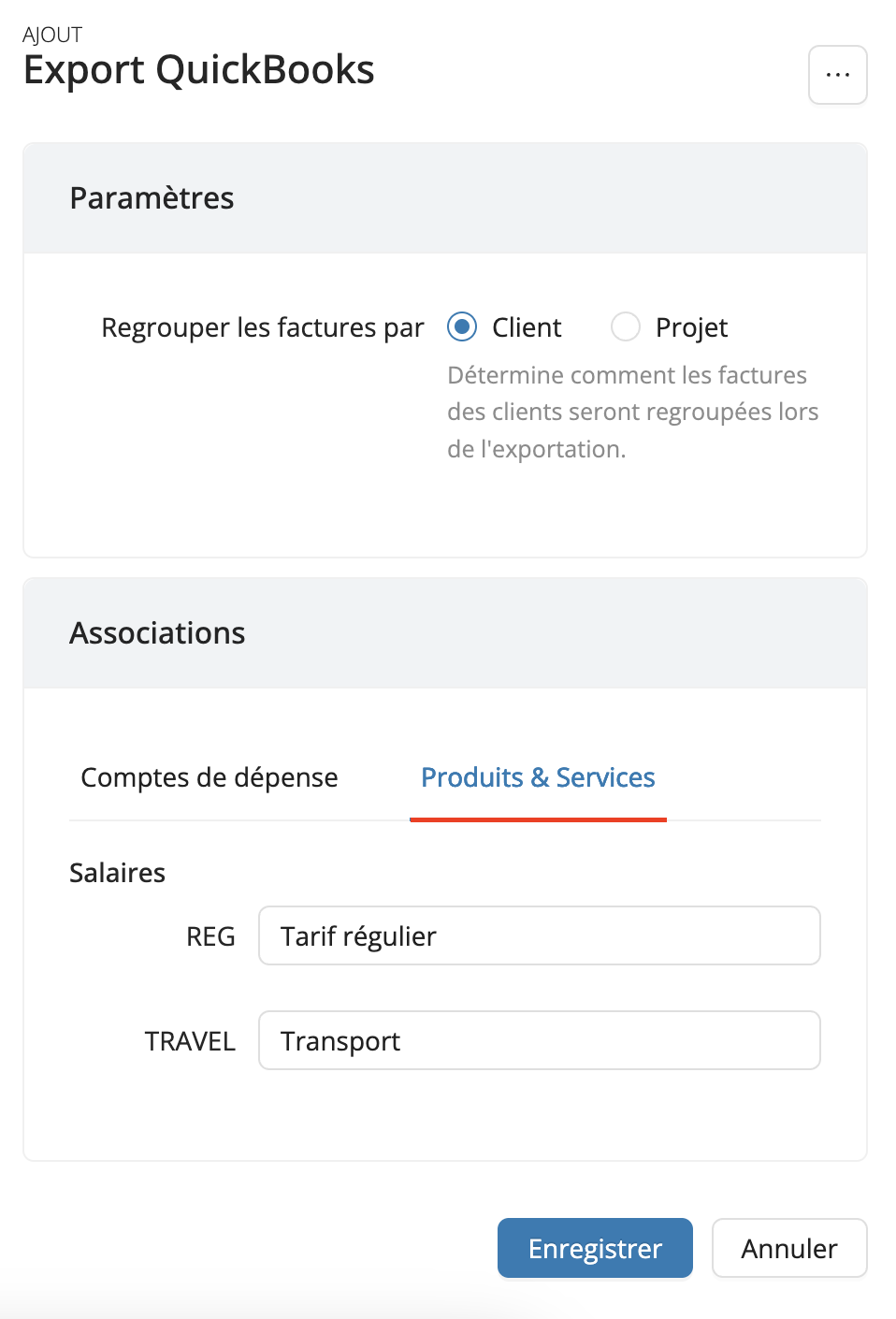
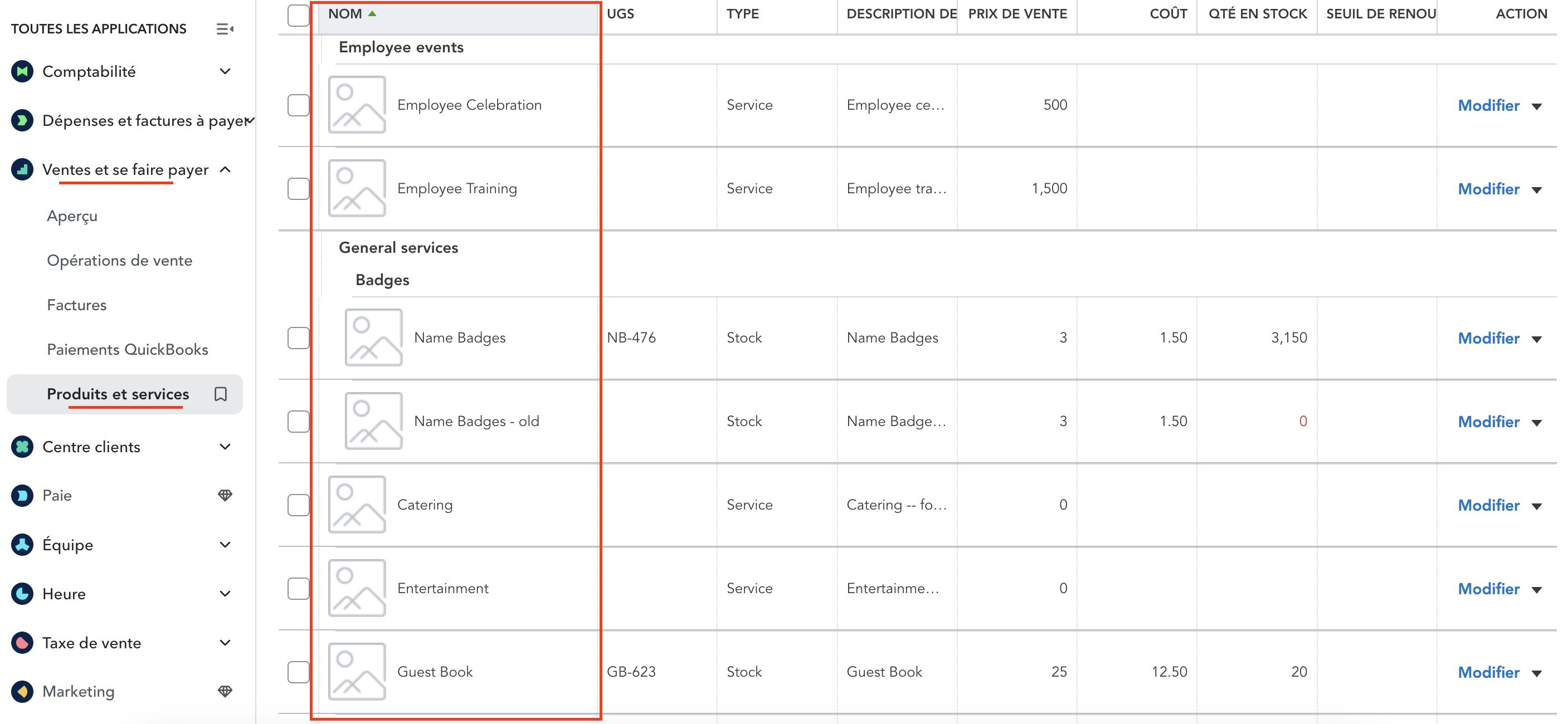
Cette association remplit la colonne Article (produit/service) dans l’export des factures.
L’export des factures ne fonctionnera pleinement que lorsque l’association sera complétée.
2. Télécharger les Clients et les Factures depuis la Tarification client
Depuis la vue Rapports > Tarification client, utilisez les actions d’export QuickBooks pour télécharger Clients et Factures.
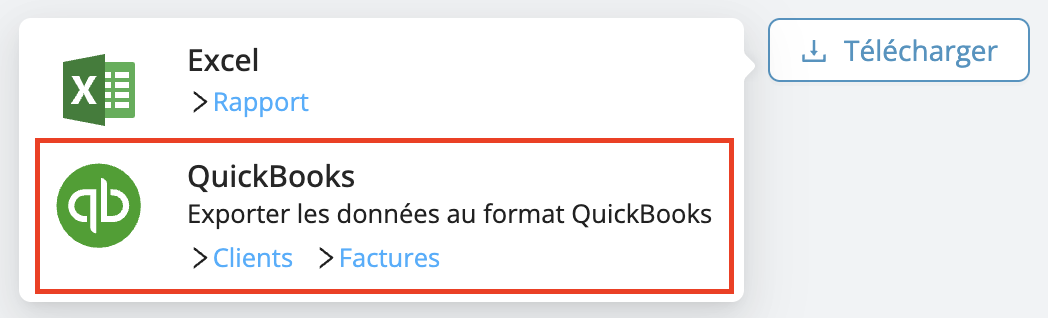
QBO propose une case à cocher pour ajouter les clients inexistants directement depuis l’import des factures, mais cette option est limitée. Nous recommandons d’importer d’abord les clients puis les factures.
QBO prend en charge un import détaillé, mais Workstaff remplit uniquement les colonnes qui peuvent être associées avec le système. Les autres colonnes restent vides mais peuvent être modifiées manuellement après l’export.
Comment les colonnes Clients sont remplies
Nom: nom complet du contact client ou nom du clientEntreprise: nom du clientCourriel: courriel du contactTéléphone: numéro de téléphone du contactAdresse-Ville-Province-Code postal-Pays: extrait de l’endroit du client
S'il manque des informations, vous pouvez les ajouter directement dans le profile du client. Pour plus de détails, consultez : Gérez votre liste de clients.
Comment les colonnes Factures sont remplies
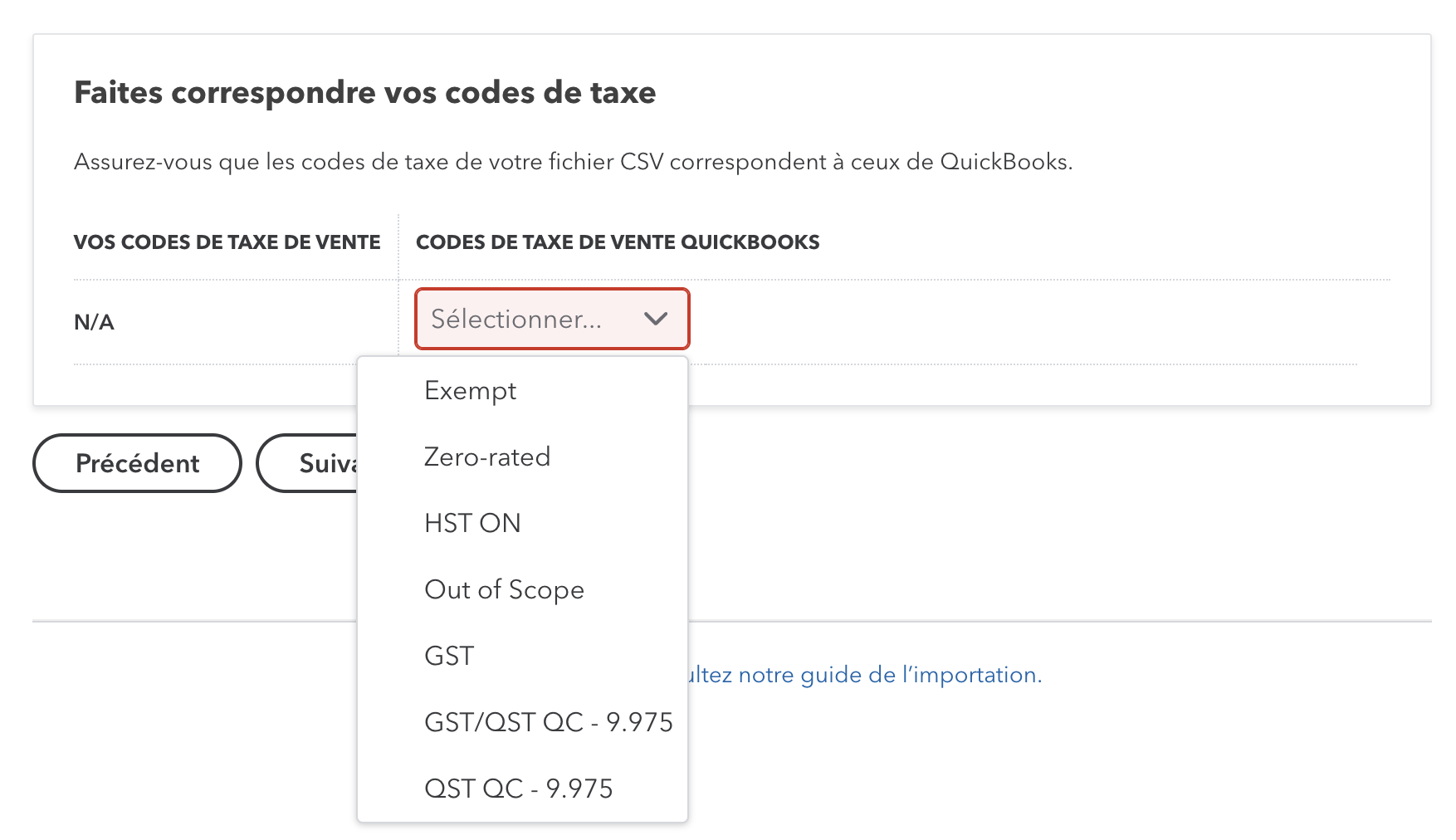
*No de facture: le format estdate_du_jour-WS-numero_facture, par exemple20260323-WS-0034.*Client: nom du client*Date de facturationet*Échéance: dernier jour de la période exportéeArticle (produit/service): valeur issue de l’association Produits et servicesDescription de l’article: le format estNom du projet-CompétenceQuantité de l’article: toujours1Taux de l’article: total appliqué pour l’élément*Montant de l’article: total appliqué pour l’élément*Code de taxe de l’article: toujoursN/A. Workstaff ne prend pas encore en charge les paramètres de taxe par client.
Les champs avec un astérisque (*) sont obligatoires dans l’export.
Lors de l’import des Factures, la correspondance sur le Client se fait sur le Nom d’affichage du Client de QBO. Comme ce champ peut avoir plusieurs valeurs, assurez-vous qu’il est configuré pour correspondre au nom du client Workstaff.
3. Comportement des taxes
Workstaff ne calcule pas les taxes QuickBooks lors de l’export.
- Vous pouvez ajouter manuellement un code taxe dans la colonne
*Code de taxe de l’article. - Dans QBO, assurez-vous que les codes de taxe existent. Consultez la section suivante pour les détails.
4. Accéder au menu d’import dans QBO
Dans QuickBooks Online :
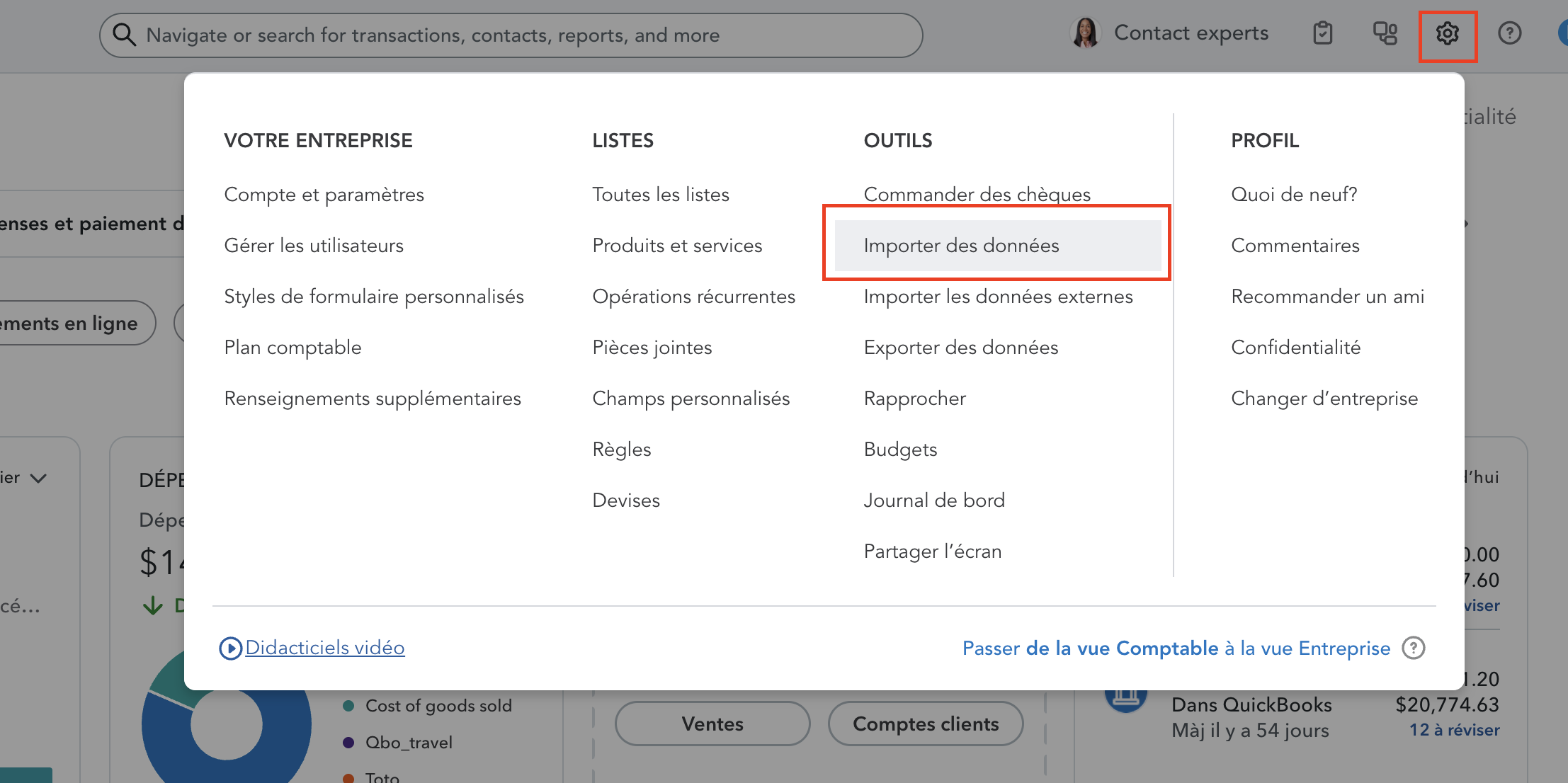
- Cliquez sur l’icône engrenage (en haut à droite).
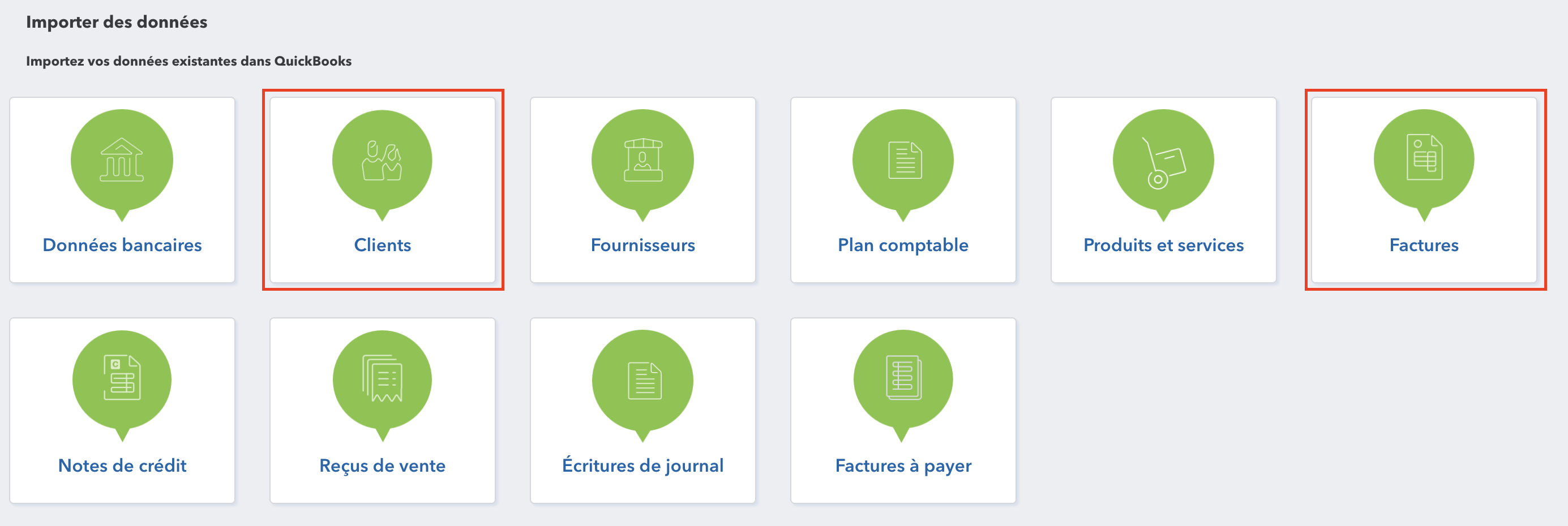
- Allez dans Outils > Importer des données et sélectionnez le flux d’import dont vous avez besoin, soit Clients, soit Factures.
- Après avoir sélectionné le flux d’import, fournissez le fichier téléchargé depuis Workstaff. QBO associera les données puis les importera.
Précisions sur l’import des clients
La dernière étape de l’import des clients est un récapitulatif des données. Vous pouvez apporter des modifications finales ou supprimer des lignes. Toute erreur, comme les doublons, sera affichée en rouge.
Précisions sur l’import des factures
Pendant l’association des colonnes, il vous sera demandé :
- Le format de date. Sélectionnez
D/M/YYYY. - Le calcul des taxes. Sélectionnez
Taxes non comprises.
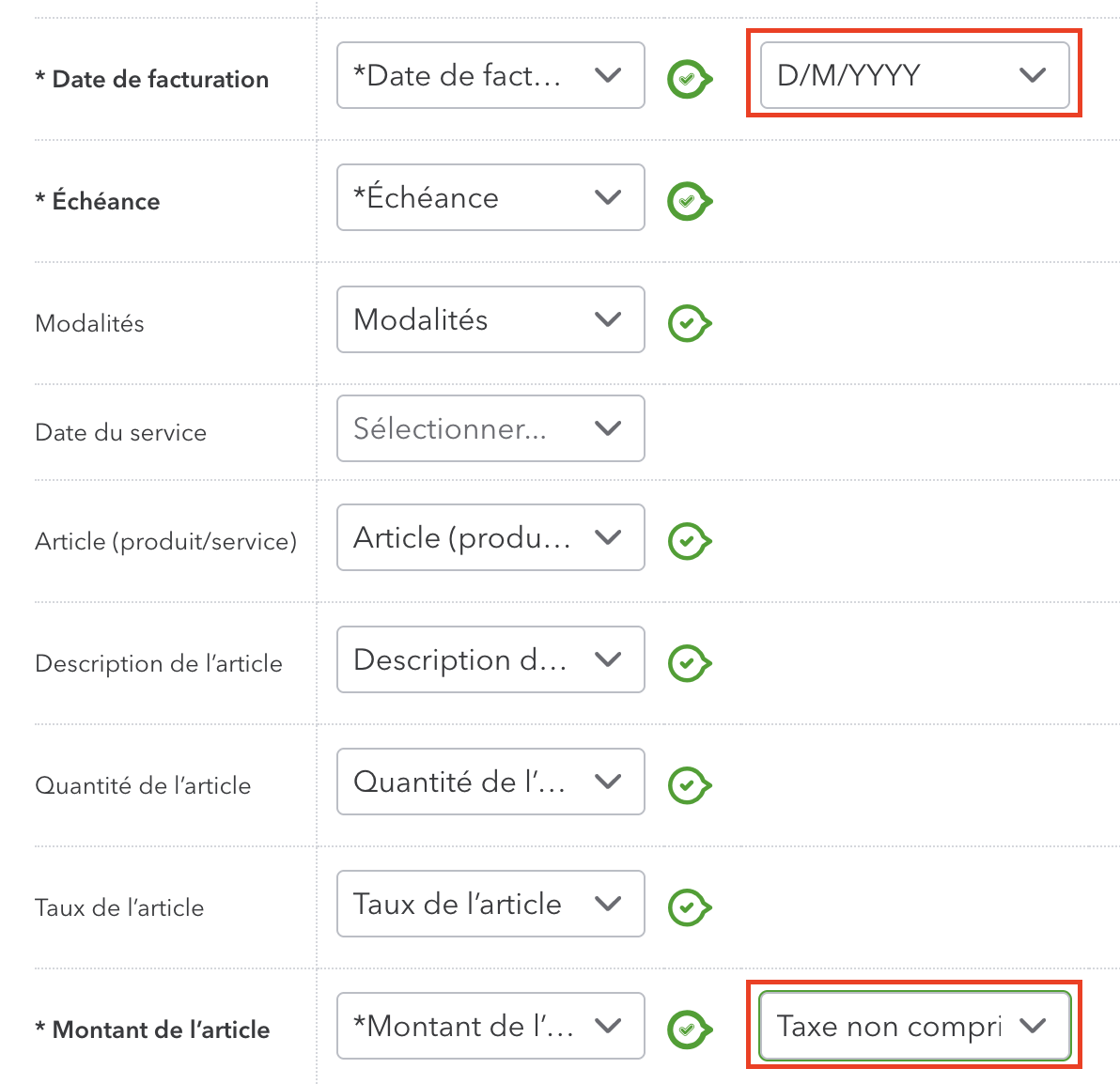
L’étape suivante sera l’association des taxes, où il vous sera demandé d’associer un code taxe QBO.