Confirmation des horaires par le personnel
Lorsque vous affectez du personnel à un quart de travail ou que vous apportez des changements à un horaire, Workstaff leur envoie une notification pour leur demander de confirmer leur horaire de travail.
Suivre l’état de la demande de confirmation
Workstaff vous permet de suivre l’état de la demande de confirmation envoyée à une personne en coup d'œil grâce à l’icône de confirmation se trouvant dans l’affectation, à côté du nom de la personne.
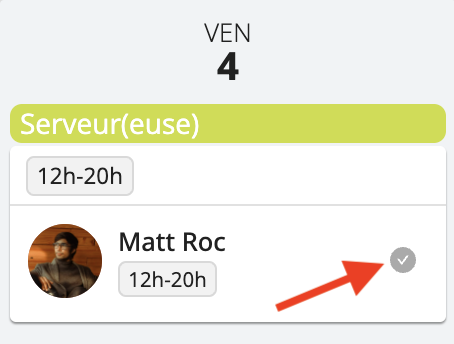
Si cette icône est :
- Grise: le quart est en attente de confirmation
- Verte: la personne a confirmé ce quart
- Rouge: la personne a demandé une annulation pour ce quart
- Orange: la personne n’a pas confirmé ce quart dans les délais prescrits.
Selon le moment où l’affectation est créée, le personnel a généralement entre 6 heures et 48 heures pour répondre à une demande de confirmation.
Dans la plupart des cas, la demande de confirmation expire environ 2 jours après la création de l’affectation.
Si une affectation est créée plus près du quart, Workstaff laisse quand même quelques heures au personnel pour répondre avant de marquer la confirmation comme en retard.
Workstaff évite aussi de fixer une heure limite en pleine nuit. Dans ce cas, l’heure limite est déplacée au lendemain matin, ou à 2 heures avant le quart pour les quarts qui commencent très tôt.
Une fois le délai expiré, l’affectation est marquée d’un point d’exclamation dans le calendrier et le planificateur pour que vous puissiez la repérer rapidement, et le membre du personnel reçoit une notification push de rappel.
Seconde confirmation
Si une affectation a été créée et confirmée il y a plus de 72 heures et qu’elle commence dans environ 24 heures, une seconde confirmation sera demandée au personnel.
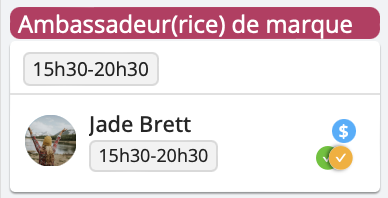
Cette fonctionnalité est disponible lorsque les paramètres de rappel du projet sont activés pour les secondes confirmations. Elle ne s’applique pas aux projets utilisant une planification hebdomadaire. Il n’y aura qu’un seul suivi pour chaque groupe de quarts réservés ensemble, basé sur la date de la première affectation.
Gérer les demandes d’annulation
Lorsqu’un membre du personnel ne peut plus travailler un quart auquel il est affecté, il peut soumettre une demande d’annulation. Le coordonnateur du projet reçoit une notification push et un courriel, et la demande apparaît dans Demandes, sous Actuels.
Le membre du personnel reste affecté au quart jusqu’à ce qu’un gestionnaire ou un planificateur modifie l’affectation. Une icône de confirmation rouge et un indicateur d’annulation dans le calendrier du projet montrent que la demande doit encore être traitée.
Pour traiter une demande d’annulation :
- Ouvrez Demandes.
- Sélectionnez Actuels, puis ouvrez la Demande d’annulation.
- Vérifiez les affectations concernées.
- Ouvrez le planificateur du projet et remplacez le membre du personnel ou annulez son affectation. Les modifications apportées dans le planificateur sont automatiquement reflétées dans la demande.
- Revenez à la demande et cliquez sur Marquer comme résolue.
La demande reste visible jusqu’à sa résolution, ce qui vous permet de repérer et de suivre les demandes d’annulation en attente.
Et si la personne n'arrive pas à/oublie de confirmer son quart ?
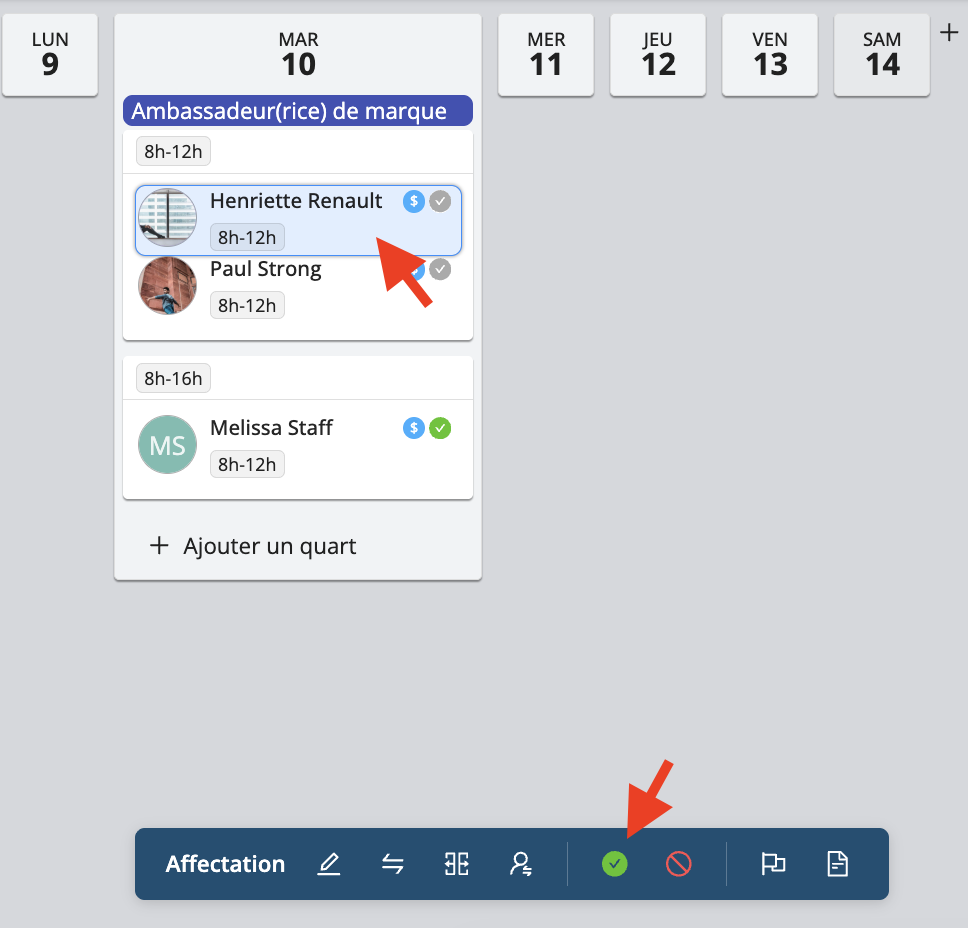
Dans le cas où certaines personnes que vous avez affectées à des quarts de travail ne sont pas en mesure de confirmer leur affectation à ces quarts, vous avez la possibilité de le faire vous-même afin que toutes les informations concernant la planification de votre projet soient à jour.
Pour marquer un quart comme confirmée, sélectionnez l'affectation et cliquez sur le bouton Marquer comme confirmé.
En savoir plus
Visitez la page Confirmer vos horaires de notre Centre d’aide pour les travailleurs afin d’en savoir plus et de partager ces informations avec votre personnel.