Exportation Nethris/Employeur D
Employeur D repose sur le logiciel de paie Nethris. Les deux solutions utilisent donc les mêmes formats d’importation et offrent les mêmes fonctionnalités. Dans la suite de cet article, nous utiliserons le nom Nethris, mais toutes les instructions s’appliquent également à Employeur D.
Simplifier votre processus de paie
L’exportation Nethris de Workstaff vous permet de passer de vos cycles de paie à des fichiers prêts à importer en quelques minutes. Voici ce qu’elle vous offre :
- Des exportations fiables : générez des fichiers de paie Nethris directement à partir de vos cycles de paie Workstaff.
- Des données associées à votre configuration Nethris : utilisez des règles pour faire correspondre les gains de votre personnel à votre configuration Nethris.
- Moins de travail manuel : réutilisez les données existantes de votre personnel et de vos cycles de paie pour préparer des fichiers prêts à importer.
L’exportation Nethris vous permet d’exporter les données de la vue Paie dans un fichier Excel (.xlsx), puis de les importer dans Nethris.
1. Configurer le module Nethris
Configuration de base
Dans la configuration du module, indiquez votre numéro de compagnie Nethris. Cochez ensuite la case Remplir la date de transaction si vous voulez utiliser le dernier jour de la période de paie comme date de transaction dans le fichier exporté.
Règles
Workstaff utilise des règles pour associer les données de paie à votre configuration Nethris. Il existe 3 catégories de règles :
- Service
- Division
- Codes de gain
Chaque catégorie fonctionne de la même façon :
- Vous pouvez définir une valeur par défaut.
- Vous pouvez ajouter une ou plusieurs règles composées d’un ou de plusieurs critères.
- Vous pouvez modifier l’ordre des règles.
Une règle peut cibler un ou plusieurs champs Workstaff à l’aide de critères. Configurez la règle selon vos besoins, puis indiquez le code Nethris à appliquer.
Pour les règles de codes de gain, vous devez également indiquer si le résultat attendu est quantifié en Montant ou en Quantité.
Les règles sont appliquées à chaque élément de travail effectué par un membre du personnel. Un quart travaillé, des heures supplémentaires et une prime appliquée sont des exemples d’éléments de travail.
Exemple :
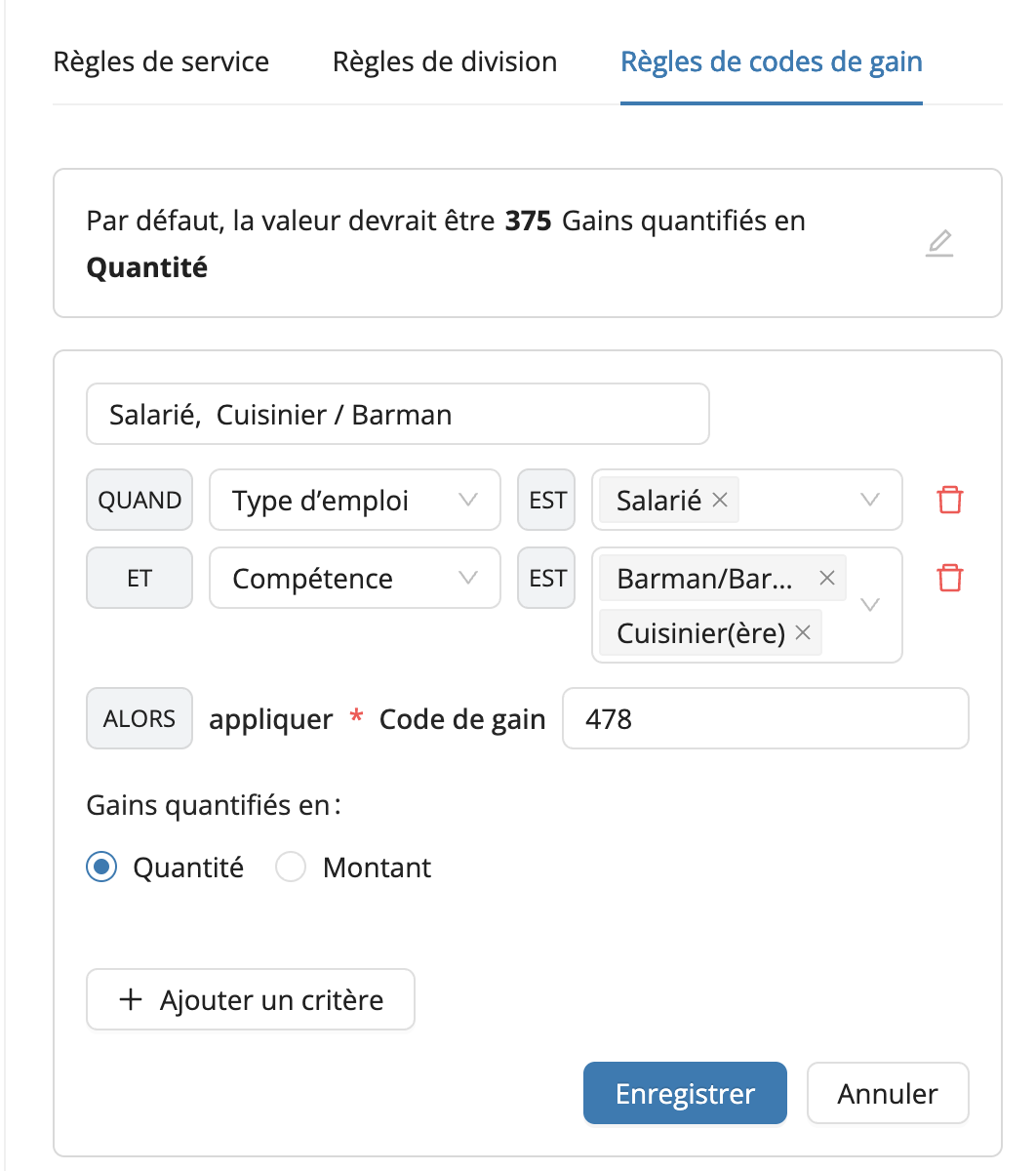
Dans cet exemple, nous avons créé une règle de code de gain qui s’applique lorsque :
- Le membre du personnel est un salarié.
- L’élément de travail correspond à un quart effectué comme barman ou cuisinier.
Le code de gain Nethris 478 est alors appliqué avec une quantité.
Si vous souhaitez appliquer une règle aux heures supplémentaires, créez une règle Code de gains, sélectionnez Code de gain comme critère et choisissez un ou plusieurs de vos codes d'heures supplémentaires.
Ordre des règles
Les règles sont appliquées dans l’ordre où elles apparaissent, de haut en bas. Vous pouvez modifier l’ordre des règles en les faisant glisser-déposer.
Exemple :
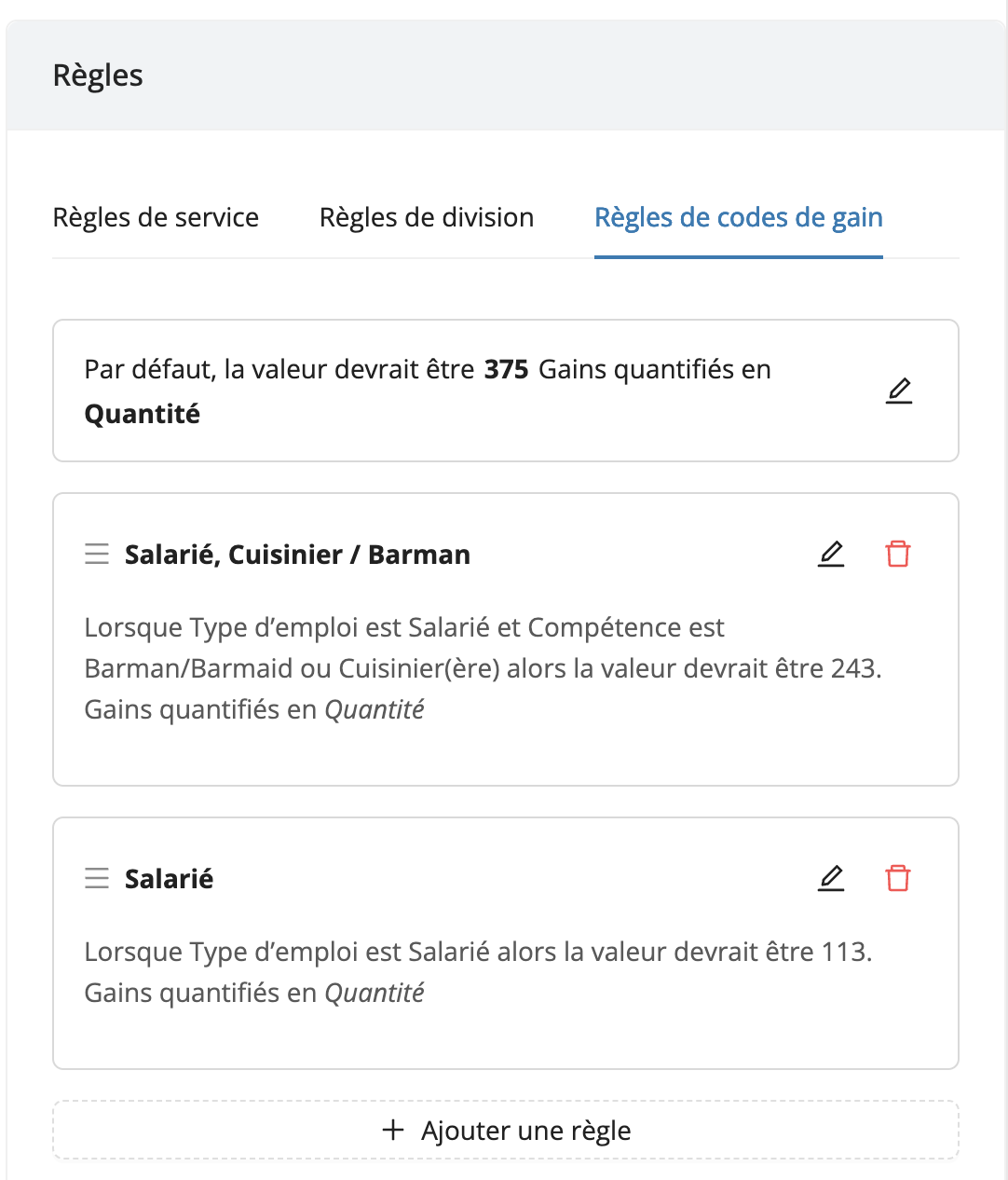
Dans cet exemple, si le membre du personnel est un salarié et que l’élément de travail correspond à un quart effectué au poste de barman ou cuisinier, le code 243 est appliqué. Si cette règle ne s’applique pas, Workstaff vérifie la suivante : si le membre du personnel est un salarié, peu importe sa compétence, le code 113 est appliqué. Si aucune règle ne s’applique, le code par défaut 375 est utilisé.
L’ordre est important. Si les deux règles de cet exemple étaient inversées, le code 113 serait appliqué à un employé qui effectue un quart comme barman plutôt que le code 243, car la règle « Salarié » serait appliquée avant la règle « Salarié, Cuisinier / Barman ».
2. Télécharger les données de paie
Dans la vue Paie, utilisez l’action d’exportation Nethris / Employeur D pour télécharger les données au format Excel.

Le fichier fourni par Workstaff est prêt à importer. Vous devez le téléverser tel quel dans Nethris.
3. Importer les données dans Nethris
Dans Nethris, accédez à la section d’importation de la paie, puis :
- Sélectionnez le fichier Workstaff.
- Sélectionnez le format
Excel. Assurez-vous de ne pas sélectionner le formatExcel (en colonnes). - Importez vos données.
Si vous constatez un écart entre le fichier Workstaff et les données importées dans Nethris (par exemple, une valeur vide ou égale à zéro qui se retrouve renseignée), il est possible que Nethris applique automatiquement une modification en raison de la configuration de votre compte.